1. Registro e inicio de sesión
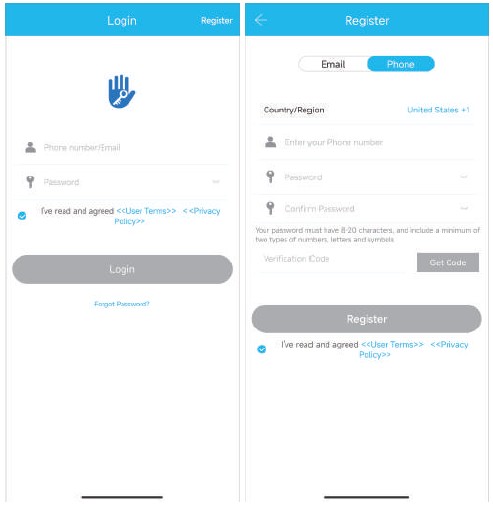
Los usuarios de cerradura inteligente pueden registrar la cuenta por teléfono móvil y correo electrónico, que actualmente admiten 200 países y regiones del mundo. El código de verificación se enviará al teléfono móvil o correo electrónico del usuario, y el registro se realizará con éxito después de la verificación.
1.1 Configuración de preguntas de seguridad
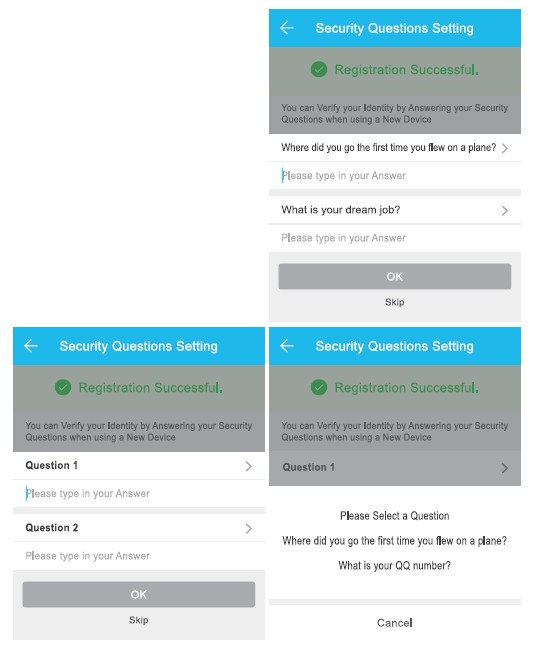
Será llevado a la página de configuración de preguntas de seguridad cuando el registro sea exitoso. Al iniciar sesión en un nuevo dispositivo, el usuario puede autenticarse respondiendo las preguntas anteriores.
1.2 Autenticación de inicio de sesión
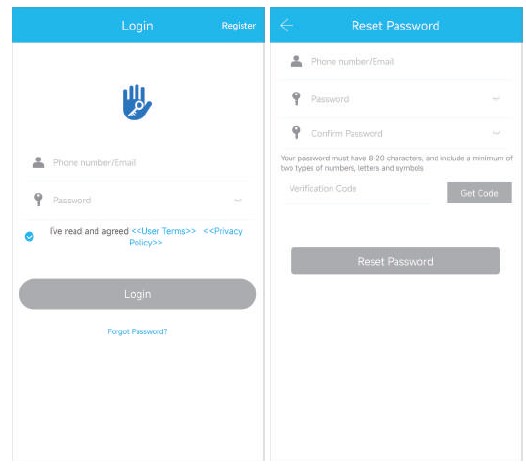
Inicie sesión con su número de teléfono móvil o cuenta de correo electrónico en la página de inicio de sesión. El número de teléfono móvil es reconocido automáticamente por el sistema y no requiere introducir el código de país. Si ha olvidado su contraseña, puede ir a la página de contraseña para restablecerla. Al restablecer la contraseña, puede recibir un código de verificación de su teléfono móvil y dirección de correo electrónico.
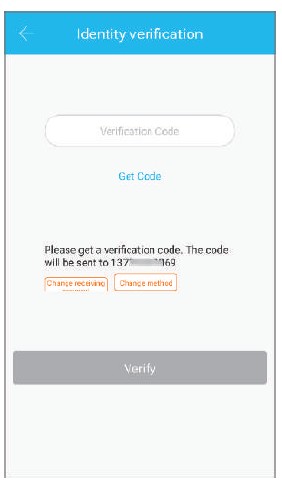
Cuando la cuenta se inicia en el nuevo teléfono móvil, necesita ser verificada.
Una vez verificada, puedes iniciar sesión en el nuevo teléfono móvil. Todos los datos se pueden ver y utilizar en el nuevo teléfono móvil.
1.3 Modo de verificación
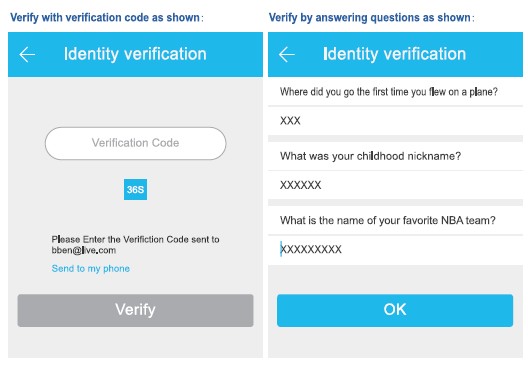
Hay dos formas de verificación de seguridad. Una es la forma de obtener el código de verificación a través del número de cuenta, y la otra es la forma de responder a la pregunta. Si la cuenta actual tiene configurada la verificación de "responder a la pregunta", entonces cuando se inicie sesión en el nuevo dispositivo, habrá una opción de "verificación de respuesta a la pregunta".
1.4 Inicio de sesión correcto
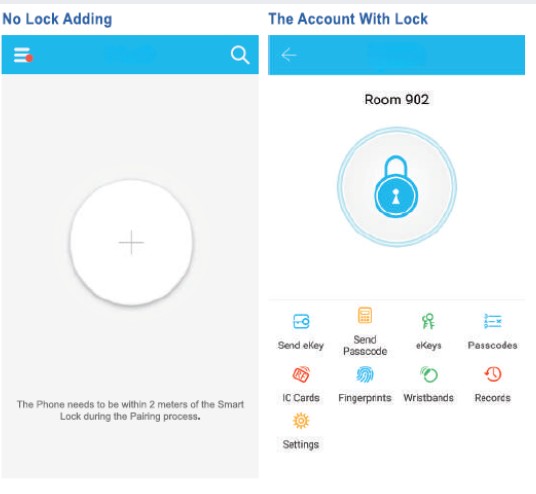
La primera vez que utilice la aplicación de cerradura inteligente, si no hay datos de cerradura o llave en la cuenta, la página de inicio mostrará el botón para añadir la cerradura. Si ya hay una cerradura o llave en la cuenta, se mostrará la información de la cerradura.
2. Gestión de cerraduras
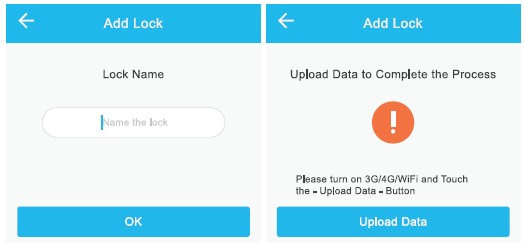
La cerradura debe añadirse a la aplicación antes de poder utilizarse. La adición de una cerradura se refiere a la inicialización de la cerradura comunicándose con ella a través de Bluetooth. Por favor, sitúese junto a la cerradura. Una vez que la cerradura se haya añadido con éxito, podrá gestionarla con la aplicación, incluyendo el envío de una llave, el envío de una contraseña, etc.
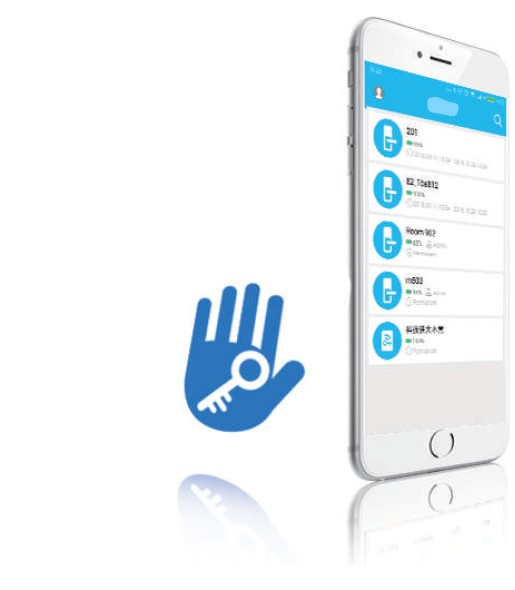
Cuando se añade la cerradura, la persona que la añade se convierte en el administrador de la cerradura.
Al mismo tiempo, la cerradura no puede entrar en el modo de configuración tocando el teclado.
Esta cerradura solo puede volver a añadirse después de que el administrador actual la haya eliminado.
La eliminación de la cerradura debe hacerse por Bluetooth y estando cerca de la cerradura.
2.1 Añadir cerradura
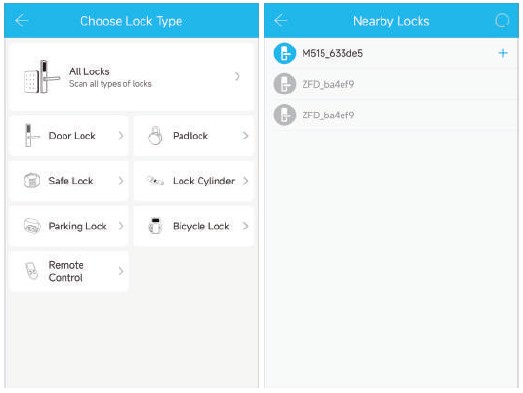
La aplicación es compatible con múltiples tipos de cerraduras, incluyendo cerraduras de puertas, candados, cajas fuertes, cilindros de cerraduras inteligentes, bloqueos de aparcamiento y cerraduras de bicicleta.
Al añadir un dispositivo, primero debes seleccionar el tipo de cerradura. La cerradura debe añadirse a la aplicación tras entrar en el modo de configuración. Una cerradura que no ha sido añadida entrará en modo de configuración con solo tocar el teclado de la cerradura. La cerradura que ya ha sido añadida debe eliminarse primero desde la aplicación.
2.2 Actualización de cerradura
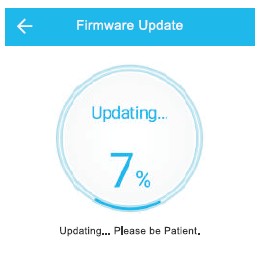
El usuario puede actualizar el firmware de la cerradura en la aplicación de cerradura inteligente. La actualización debe realizarse a través de Bluetooth junto a la cerradura. Cuando la actualización sea exitosa, la llave original, la contraseña, la tarjeta IC y la huella dactilar podrán seguir utilizándose.
2.3 Diagnóstico de errores y calibración de hora
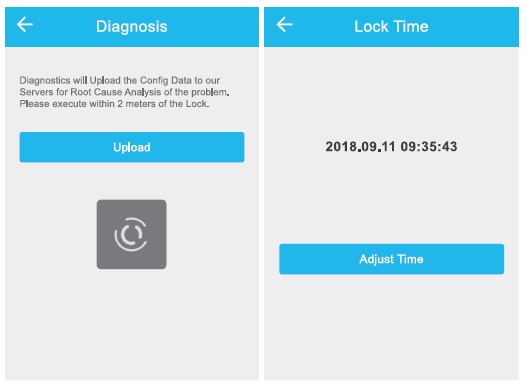
El diagnóstico de errores tiene como objetivo ayudar a analizar los problemas del sistema. Debe realizarse a través de Bluetooth junto a la cerradura. Si hay una pasarela, el reloj se calibrará primero a través de la pasarela. Si no hay pasarela, debe calibrarse mediante el Bluetooth del teléfono móvil.
2.4 Administrador autorizado
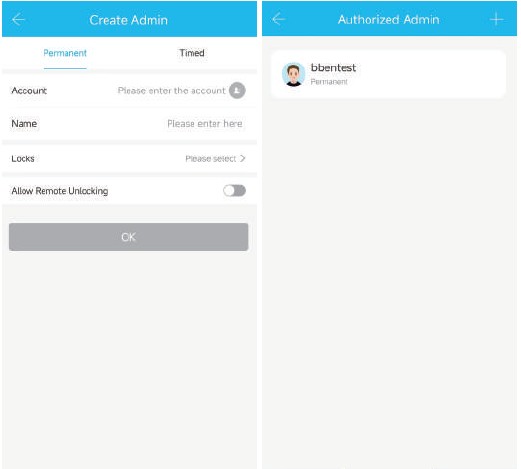
Solo el administrador puede autorizar la llave. Cuando la autorización es exitosa, la llave autorizada es consistente con la interfaz del administrador. Él puede enviar llaves a otros, enviar contraseñas y más. Sin embargo, el administrador autorizado ya no puede autorizar a otros.
3. Gestión de eKey
Después de que el administrador añada con éxito la cerradura, posee los derechos administrativos más altos sobre la cerradura. Puede enviar llaves a otros. Mientras tanto, puede aumentar la gestión de llaves que está a punto de caducar.
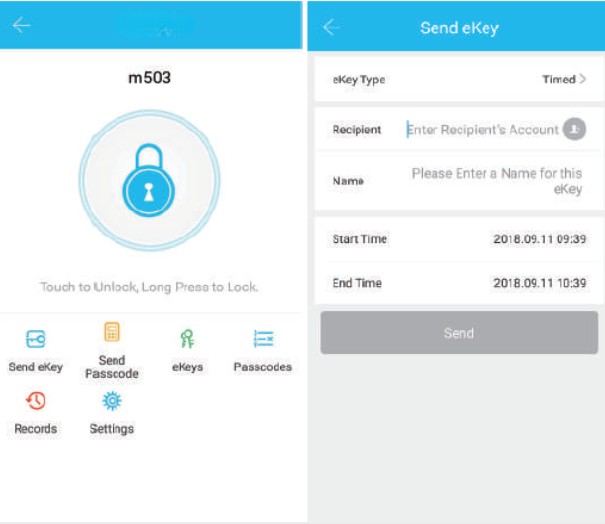
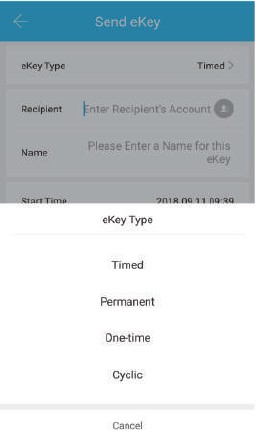
Haz clic en el tipo de cerradura y se mostrarán las opciones de ekey con límite de tiempo, ekey de un solo uso y ekey permanente.
Ekey con límite de tiempo:
La ekey es válida durante el tiempo especificado.
Ekey permanente:
La ekey puede usarse de forma permanente.
Ekey de un solo uso:
La ekey se eliminará automáticamente una vez haya sido utilizada
3.1 Gestión de eKey
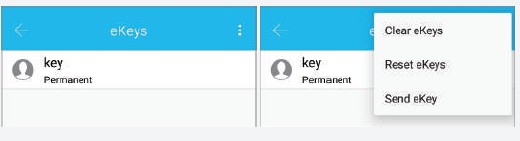
El administrador puede eliminar eKey, restablecer eKey, enviar y ajustar la eKey, mientras tanto puede buscar el registro de la cerradura.
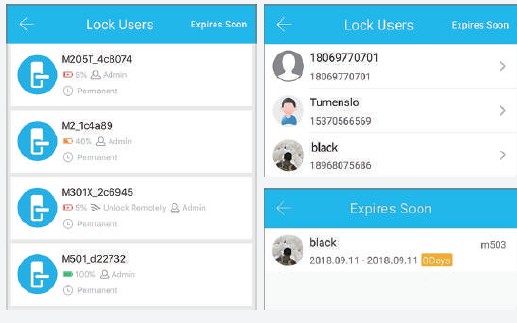
3.2 Advertencia de fecha límite
El sistema mostrará dos colores para la advertencia de fecha límite. El amarillo significa cerca de caducar y el rojo significa que ha caducado.
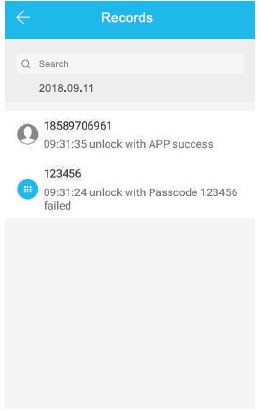
3.3 Buscar registro de cerradura
El administrador puede consultar los registros de desbloqueo de cada llave.
4. Tipos de código de acceso
Después de introducir el código de acceso en el teclado de la cerradura, presione el botón de desbloqueo para desbloquear. Los códigos de acceso se clasifican en permanentes, con límite de tiempo, de un solo uso, vacíos, cíclicos, personalizados, etc.
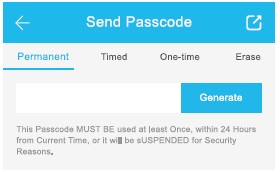
4.1 Código de acceso permanente
El código de acceso permanente debe usarse dentro de las 24 horas posteriores a su generación, de lo contrario caducará automáticamente.
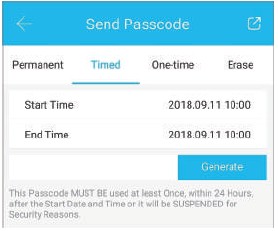
4.2 Código de acceso con límite de tiempo
La contraseña con límite de tiempo puede tener una fecha de expiración, que va desde un mínimo de una hora hasta un máximo de tres años. Si el periodo de validez es de hasta un año, el tiempo puede ser preciso a la hora; si es superior a un año, la precisión será por mes. Cuando la contraseña con límite de tiempo es válida, debe utilizarse dentro de las 24 horas, de lo contrario expirará automáticamente.
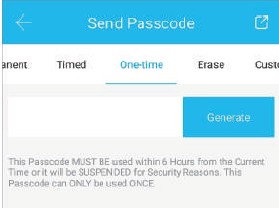
4.3 Código de acceso de un solo uso
El código de acceso de un solo uso solo se puede usar una vez y está disponible durante 6 horas.
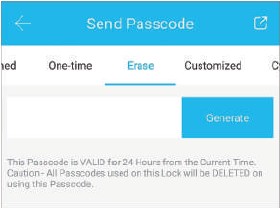
4.4 Borrar código
El código de borrado se utiliza para eliminar todos los códigos de acceso que ha establecido la cerradura y está disponible durante 24 horas.
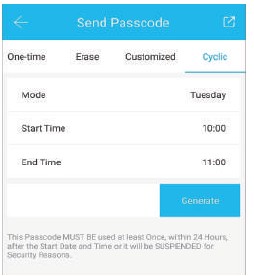
4.5 Código de acceso cíclico
La contraseña cíclica se puede reutilizar dentro de un período de tiempo especificado, incluyendo tipo diario, tipo de día de semana, tipo de fin de semana y más.
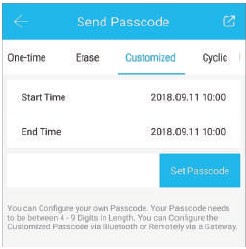
4.6 Código de acceso personalizado
Los códigos de acceso personalizados permiten configuraciones específicas según las necesidades del usuario.
4.7 Compartir código de acceso
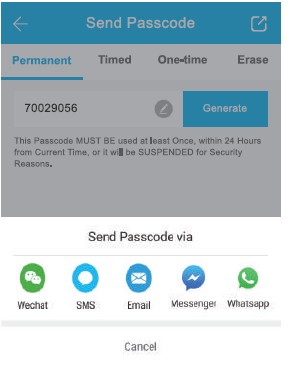
El sistema añade nuevas formas de comunicación como Facebook Messenger y Whatsapp para ayudar a los usuarios a compartir el código de acceso.
4.8 Gestión de códigos de acceso
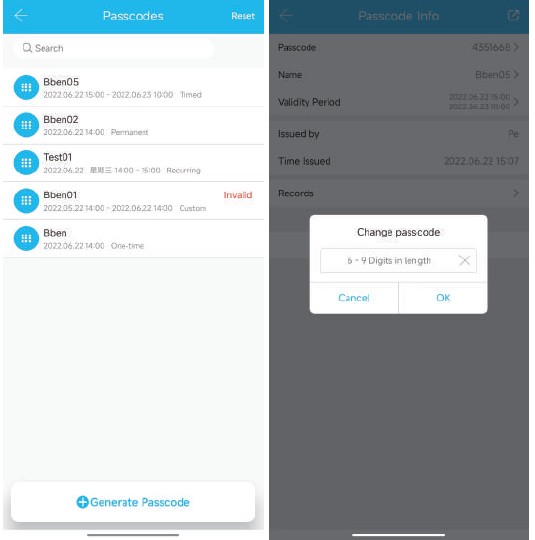
Todos los códigos de acceso generados se pueden ver y gestionar en el módulo de gestión de contraseñas. Esto incluye el derecho a cambiar la contraseña, eliminar la contraseña, restablecer la contraseña y desbloquear la contraseña.
5. Gestión de tarjetas
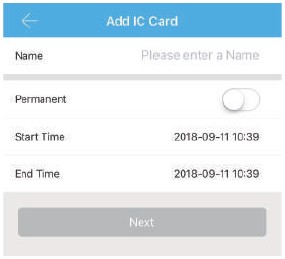
Primero debe añadir la tarjeta IC. Todo el proceso debe realizarse a través de la aplicación junto a la cerradura. El período de validez de la tarjeta IC se puede establecer, ya sea permanente o con límite de tiempo.
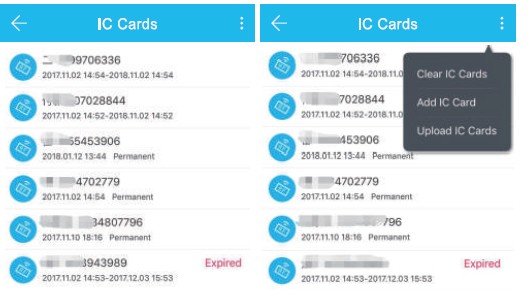
Todas las tarjetas IC se pueden consultar y gestionar a través del módulo de gestión de tarjetas IC. La función de emisión remota de tarjetas se muestra en el caso de una pasarela. Si no hay pasarela, el elemento está oculto.
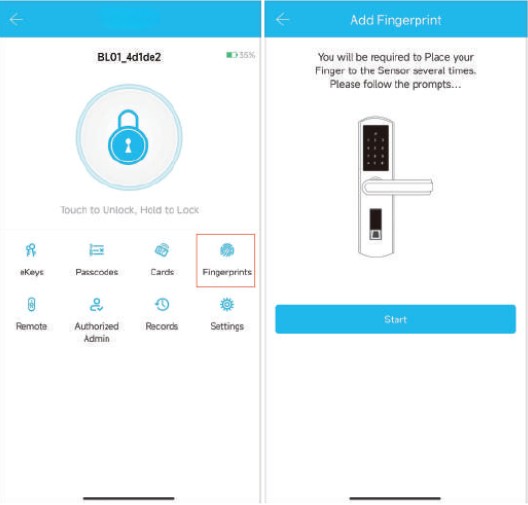
6. Gestión de huellas dactilares
La gestión de huellas dactilares es similar a la gestión de tarjetas IC. Después de añadir una huella dactilar, puedes usarla para desbloquear la puerta.
7. Desbloquear vía Bluetooth
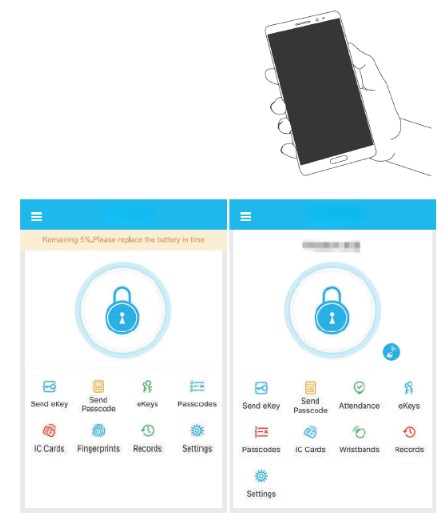
El usuario puede bloquear la puerta vía Bluetooth y también puede enviar la eKey Bluetooth a cualquiera.
Haga clic en el botón redondo en la parte superior de la página para desbloquear la puerta. Dado que la señal Bluetooth tiene una cierta cobertura, utilice la aplicación dentro del área designada.
8. Modo de paso
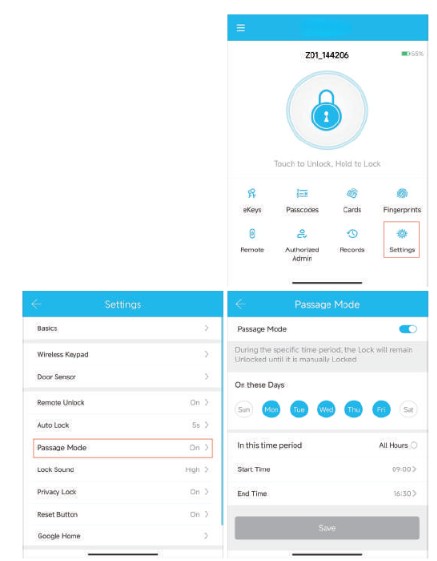
En la interfaz principal de la aplicación, seleccione Modo de paso en la configuración, y se puede establecer la fecha del Modo de paso, y también se pueden establecer la hora de inicio y la hora de finalización del Modo de paso.
Una vez activado el Modo de paso, todos pueden desbloquear la puerta sin necesidad de ningún permiso de acceso. El Modo de paso se puede desactivar tocándolo de nuevo.
9. Configuración del sistema
En la configuración del sistema, se incluye el interruptor de desbloqueo táctil, la gestión de grupos, la gestión de pasarelas, la configuración de seguridad, el recordatorio, la transferencia de cerradura inteligente, etc.
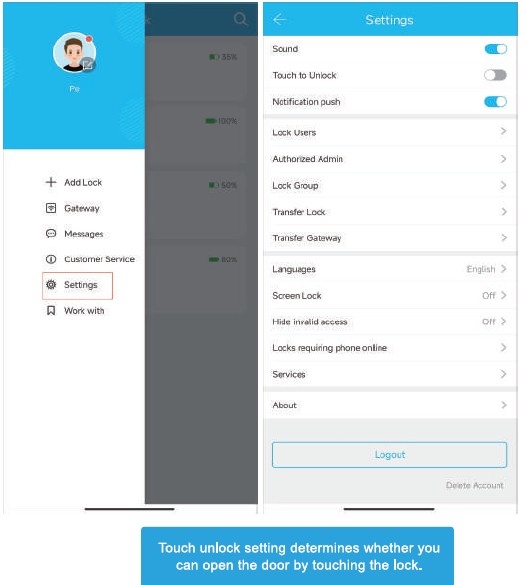
La configuración de desbloqueo por toque determina si puedes abrir la puerta tocando la cerradura
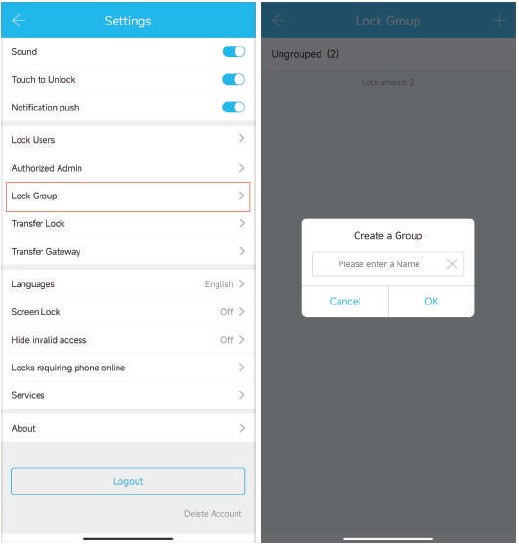
9.1 Gestión de grupos de llaves
Permite organizar y gestionar las llaves en grupos para una mejor administración.
9.2 Transferir derechos de administrador
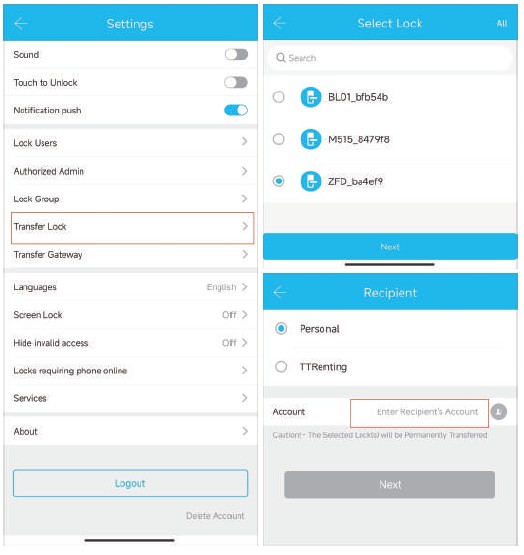
El administrador puede transferir la cerradura a otros usuarios o al apartamento (usuario Maestro de la habitación). Solo la cuenta que gestiona la cerradura tiene derecho a transferir la cerradura.
9.3 Estación de reciclaje de cerraduras
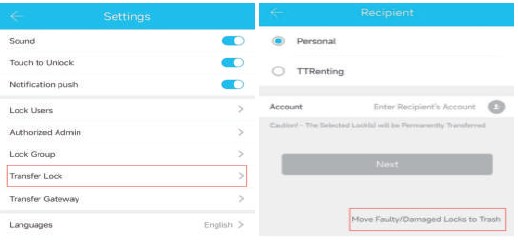
Si la cerradura está dañada y no se puede eliminar, la cerradura se puede eliminar moviéndola a la estación de reciclaje.
9.4 Acerca de la aplicación
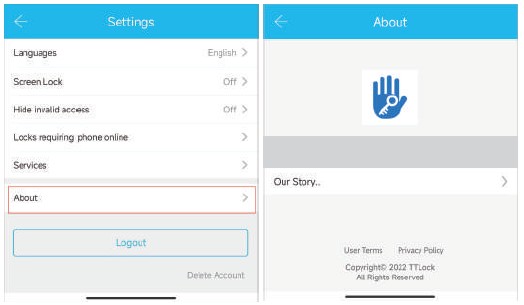
En este módulo puede verificar el número de versión de la aplicación.
10. Gestión de pasarela
La cerradura inteligente se conecta directamente vía Bluetooth, por lo que no es atacada por la red. La pasarela es un puente entre las cerraduras inteligentes y las redes WIFI domésticas. A través de la pasarela, el usuario puede ver y calibrar remotamente el reloj de la cerradura, leer el registro de desbloqueo. Mientras tanto, puede eliminar y modificar remotamente la contraseña.
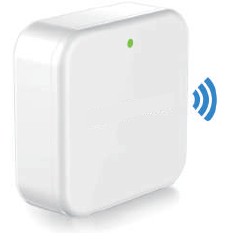
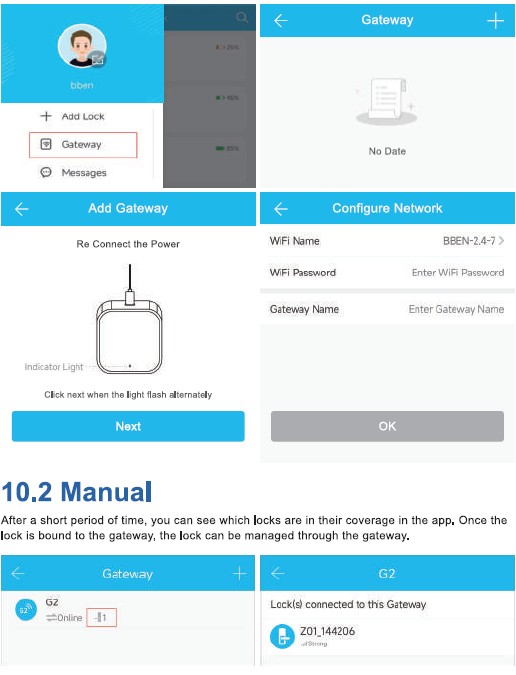
10.1 Añadir la pasarela
Por favor, añada la pasarela a través de la aplicación:
- Conecte su teléfono a la red WIFI a la que está conectada la pasarela. (wifi 2.4G)
- Active la aplicación, haga clic en el botón en la esquina superior izquierda -- Seleccione [Pasarela] -- haga clic en el "+" -- Seleccione [G2].
- Cuando la pasarela esté encendida, la luz parpadeará alternativamente en rojo y azul: Modo de espera, lista para emparejar.
- Añadir pasarela, seleccione la red y rellene la contraseña. Añadir completo.